Звук
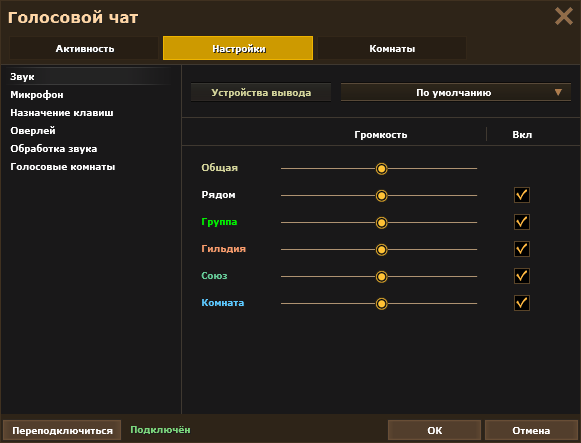
Громкость каналов. Для каналов «Рядом», «Группа», «Гильдия», «Союз» и «Комната» можно независимо настроить громкость или отключить звук.
Устройство вывода. Выберите устройство, через которое будет воспроизводиться звук голосового чата.
Микрофон
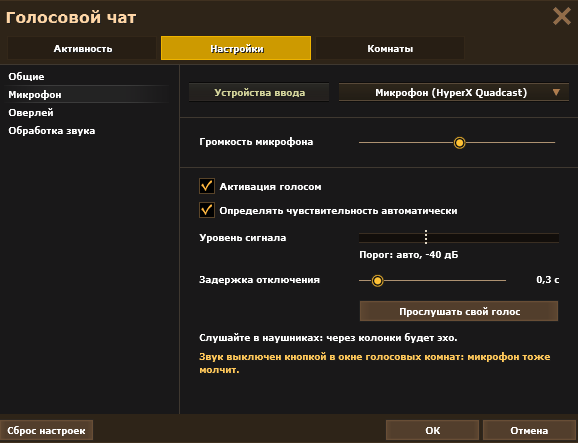
Устройство ввода. Выберите микрофон, который будет использоваться для общения.
Громкость микрофона. Если вас слышно слишком тихо, увеличьте значение. Если голос слишком громкий или искажённый — уменьшите.
Активация голосом. При включённой опции передача звука начинается автоматически, когда вы говорите.
Чувствительность. Включите «Определять чувствительность автоматически» или отключите эту опцию, чтобы настроить порог вручную. Полоса «Уровень сигнала» показывает уровень звука с микрофона, а порог определяет, при каком уровне начинается передача.
Если микрофон срабатывает от звуков клавиатуры или других посторонних шумов, увеличьте порог. Если тихая речь не передаётся — уменьшите.
Задержка отключения. Определяет, сколько времени передача звука продолжается после окончания речи. Если микрофон остаётся активным слишком долго, уменьшите значение.
Проверка микрофона. Нажмите «Прослушать свой голос», чтобы проверить выбранное устройство и громкость перед общением.
При использовании колонок звук может попадать обратно в микрофон и создавать эхо. Для голосового общения рекомендуем использовать наушники.
Назначение клавиш
Глобальная клавиша ввода. Активирует микрофон в любом канале.
Рация: канал. Активирует микрофон в выбранном канале.
Панель настроек. Открывает и закрывает окно голосового чата.
Голосовые комнаты. Открывает и закрывает окно голосовых комнат.
Звук: вкл./выкл. Включает и отключает звук голосового чата.
Микрофон: вкл./выкл. Включает и отключает микрофон.
Оверлей
Оверлей показывает голосовую активность поверх игрового интерфейса.
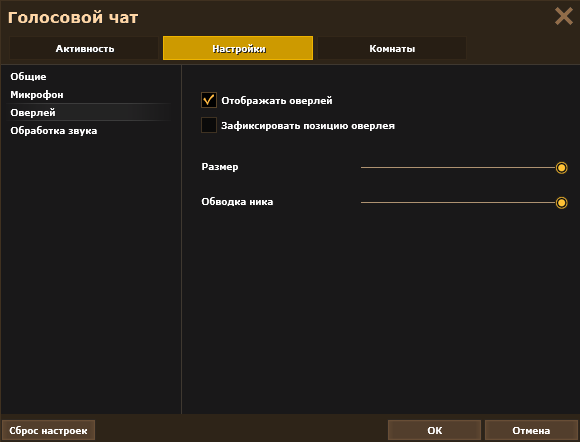
- «Отображать оверлей» — включает или отключает оверлей.
- «Зафиксировать позицию оверлея» — фиксирует его положение и скрывает элементы интерфейса, оставляя имена говорящих игроков.
- «Размер» — изменяет размер элементов оверлея.
- «Обводка ника» — настраивает обводку имени игрока.
Обработка звука
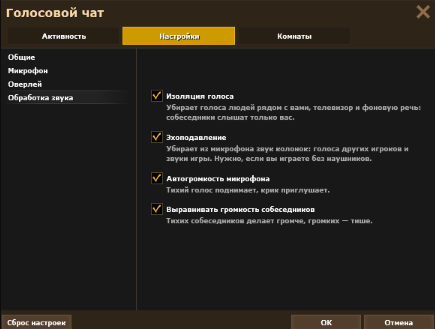
- «Изоляция голоса» — помогает уменьшить фоновую речь, попадающую в микрофон.
- «Эхоподавление» — уменьшает эхо от звука колонок, попадающего обратно в микрофон.
- «Автогромкость микрофона» — автоматически регулирует громкость вашего голоса.
- «Выравнивать громкость собеседников» — уменьшает разницу в громкости голосов других игроков.
После изменения настроек проверьте звучание микрофона кнопкой «Прослушать свой голос».
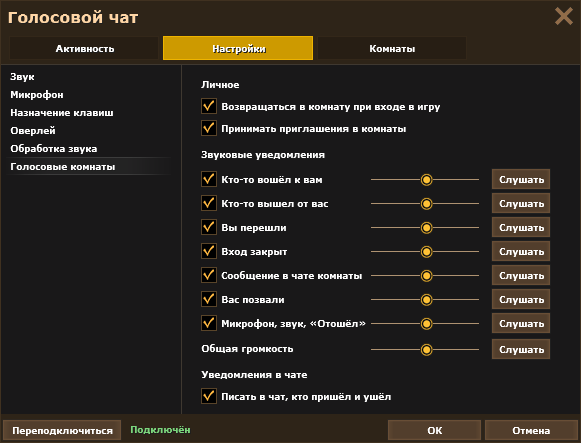
Голосовые комнаты
Здесь можно настроить вход в комнаты, приглашения и звуковые уведомления об изменении вашего статуса и статусов других участников.